防犯カメラを導入して、
「よし、NASに録画して安心だ!」
と思ったのも束の間、こんな壁にぶつかったことはありませんか?
- カメラの台数が増えるたびにNAS側の有料ライセンスが必要
- メーカー純正アプリ前提で、他社カメラが使いにくい
- 将来カメラを買い替えると、構成を全部作り直し
実はこれ、Home AssistantとONVIFを組み合わせることで、
かなりスッキリ解決できます。
しかも
👉 NAS付属の有料ライセンスは不要
👉 メーカー縛りなし
👉 家庭〜小規模店舗まで流用可能
本記事では、「なぜそれが可能なのか」と「どんな構成になるのか」を、
初心者にもわかるように解説します。
なぜ防犯カメラのNAS録画はこんなに面倒なのか
多くのNAS(SynologyやQNAPなど)には、
防犯カメラ用の純正アプリが用意されています。
代表的なのが、
- Synology Surveillance Station
- QNAP Surveillance 系アプリ
一見便利なのですが、問題はここです。
カメラ台数=課金台数
これらのアプリは、
- 初期で使えるカメラ台数は1〜2台まで
- それ以上は1台ごとに有料ライセンス購入
という仕組みになっています。
家庭用ならまだしも、
- 玄関
- 駐車場
- 裏口
- 室内
と増やしていくと、地味に効いてくるコストです。
メーカー縛りが意外と強い
「ONVIF対応」と書いてあっても、
- 設定項目が限定される
- ストリームが不安定
- 動体検知が使えない
など、純正カメラ以外だと微妙なことも珍しくありません。
Home Assistant+ONVIFという選択肢
そこで登場するのが Home Assistant です。
Home Assistantとは?
Home Assistant( https://www.home-assistant.io )は、
- スマートホーム統合プラットフォーム
- 特定メーカーに依存しない
- 自分でホスティング可能(完全ローカル運用)
という特徴を持ったOSS(オープンソースソフトウェア)です。
「照明やエアコンを制御するもの」というイメージが強いですが、
防犯カメラとの相性も非常に良いのがポイントです。
ONVIF対応カメラならメーカー不問
多くのIPカメラが対応している ONVIF。
Home Assistantには、
- ONVIF統合
- ストリーム取得
- カメラ状態監視
といった機能が標準で用意されています。
つまり、
カメラ → Home Assistant → NAS
という流れが作れます。
Home Assistantを使えば「NAS録画が無料」でできる理由
ここがこの記事の一番大事なポイントです。
NAS付属ライセンスの正体
NASの有料ライセンスは、
録画ソフトをNAS上で動かす利用料
です。
つまり、
- NASが「録画管理」
- NASが「映像取得」
- NASが「UI提供」
まで全部やっているため、課金が発生します。
Home Assistant構成では役割が分離される
Home Assistantを使う場合、
- 録画・制御:Home Assistant
- 保存先:NAS(ただのストレージ)
という役割分担になります。
NASは、
- SMB
- NFS
などでファイル保存先を提供するだけ。
そのため、
- Surveillance Stationを使わない
- QNAP純正録画アプリを使わない
= ライセンス課金が発生しません
合法?と不安になる方もいますが、
「純正アプリを使っていない」だけなので、
NASの正しい使い方の一つです。
実際の構成例(最低限これだけでOK)
必要なもの
- ONVIF対応防犯カメラ
- Tapo / Reolink / Annke など多数
- Home Assistant
- Mini PC
- 仮想マシン
- Raspberry Pi(カメラ台数少なめなら可)
- NAS
- Synology / QNAP / 自作NAS など
- SMBまたはNFS対応
システム構成イメージ
Home Assistant×ONVIFで防犯カメラをNAS録画する方法
〜有料ライセンス不要・メーカー縛りからの解放〜
防犯カメラを導入して、
「よし、NASに録画して安心だ!」
と思ったのも束の間、こんな壁にぶつかったことはありませんか?
- カメラの台数が増えるたびにNAS側の有料ライセンスが必要
- メーカー純正アプリ前提で、他社カメラが使いにくい
- 将来カメラを買い替えると、構成を全部作り直し
実はこれ、Home AssistantとONVIFを組み合わせることで、
かなりスッキリ解決できます。
しかも
👉 NAS付属の有料ライセンスは不要
👉 メーカー縛りなし
👉 家庭〜小規模店舗まで流用可能
本記事では、「なぜそれが可能なのか」と「どんな構成になるのか」を、
初心者にもわかるように解説します。
なぜ防犯カメラのNAS録画はこんなに面倒なのか
多くのNAS(SynologyやQNAPなど)には、
防犯カメラ用の純正アプリが用意されています。
代表的なのが、
- Synology Surveillance Station
- QNAP Surveillance 系アプリ
一見便利なのですが、問題はここです。
カメラ台数=課金台数
これらのアプリは、
- 初期で使えるカメラ台数は1〜2台まで
- それ以上は1台ごとに有料ライセンス購入
という仕組みになっています。
家庭用ならまだしも、
- 玄関
- 駐車場
- 裏口
- 室内
と増やしていくと、地味に効いてくるコストです。
メーカー縛りが意外と強い
「ONVIF対応」と書いてあっても、
- 設定項目が限定される
- ストリームが不安定
- 動体検知が使えない
など、純正カメラ以外だと微妙なことも珍しくありません。
Home Assistant+ONVIFという選択肢
そこで登場するのが Home Assistant です。
Home Assistantとは?
Home Assistantは、
- スマートホーム統合プラットフォーム
- 特定メーカーに依存しない
- 自分でホスティング可能(完全ローカル運用)
という特徴を持ったOSS(オープンソースソフトウェア)です。
「照明やエアコンを制御するもの」というイメージが強いですが、
防犯カメラとの相性も非常に良いのがポイントです。
ONVIF対応カメラならメーカー不問
多くのIPカメラが対応している ONVIF。
Home Assistantには、
- ONVIF統合
- ストリーム取得
- カメラ状態監視
といった機能が標準で用意されています。
つまり、
カメラ → Home Assistant → NAS
という流れが作れます。
実際の構成例(最低限これだけでOK)
必要なもの
ONVIF対応防犯カメラ
メジャーどころならTapo、そうではなくても多くのカメラで対応しています。安いものだとスマカメなども対応していますし、Hikvision製なども対応しています。お好きなメーカーのものを選定ください。
Home Assistant
ご自身でミニPCをご用意ください。なお、使用しなくなったデスクトップPCでも代用可能です。新品で用意するなら、Rasberry Piなどは鉄板です。
なお、海外製とはなりますが、インストール済みのモデルも公式から販売されています。
NAS
SMB/NFSに対応しているものであれば、何でも大丈夫です。ただし動画ファイルを流し込むので、ローカルに配置できるものが好ましいとは思います。
既製品であれば、以下のようなもので十分です。
デスクトップPCをお持ちであれば、Windows / Macのファイル共有でも十分です。
システム構成イメージ
設定方法
今回の私の環境は、以下の構成となっています。
| HomeAssistantサーバー | ローカルWindows上の仮想化ホストに立てたもの |
| Camera | Tapo C220 |
| NAS | Macのファイル共有(事前に共有フォルダを作成し、書き込みできる専用ユーザーを作成しています) |
1. ネットワークストレージを追加する
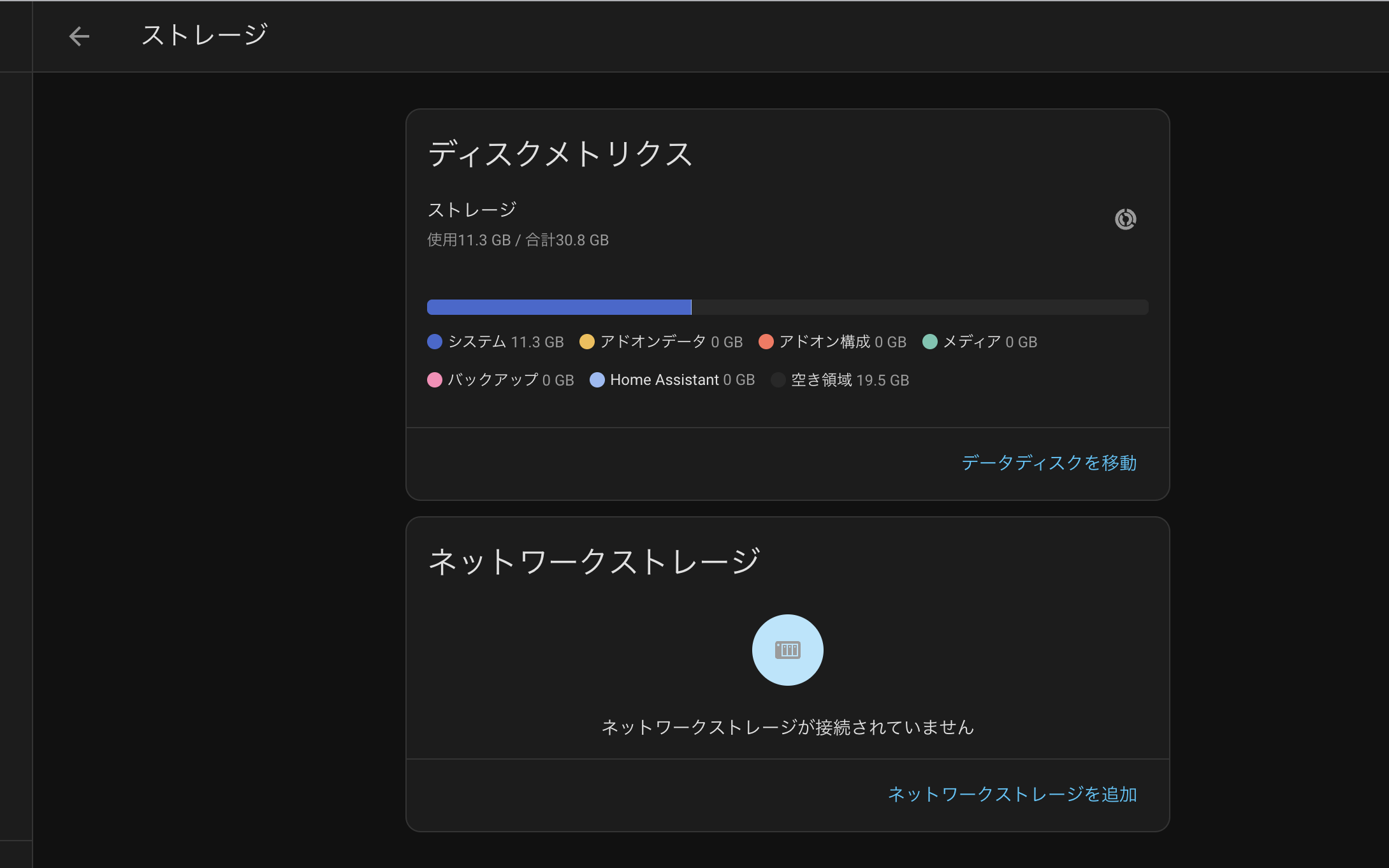
[設定] > [システム] > [ストレージ] と進むと、[ネットワークストレージ]を追加する欄が表示されますので「ネットワークストレージを追加」のリンクをクリックします。
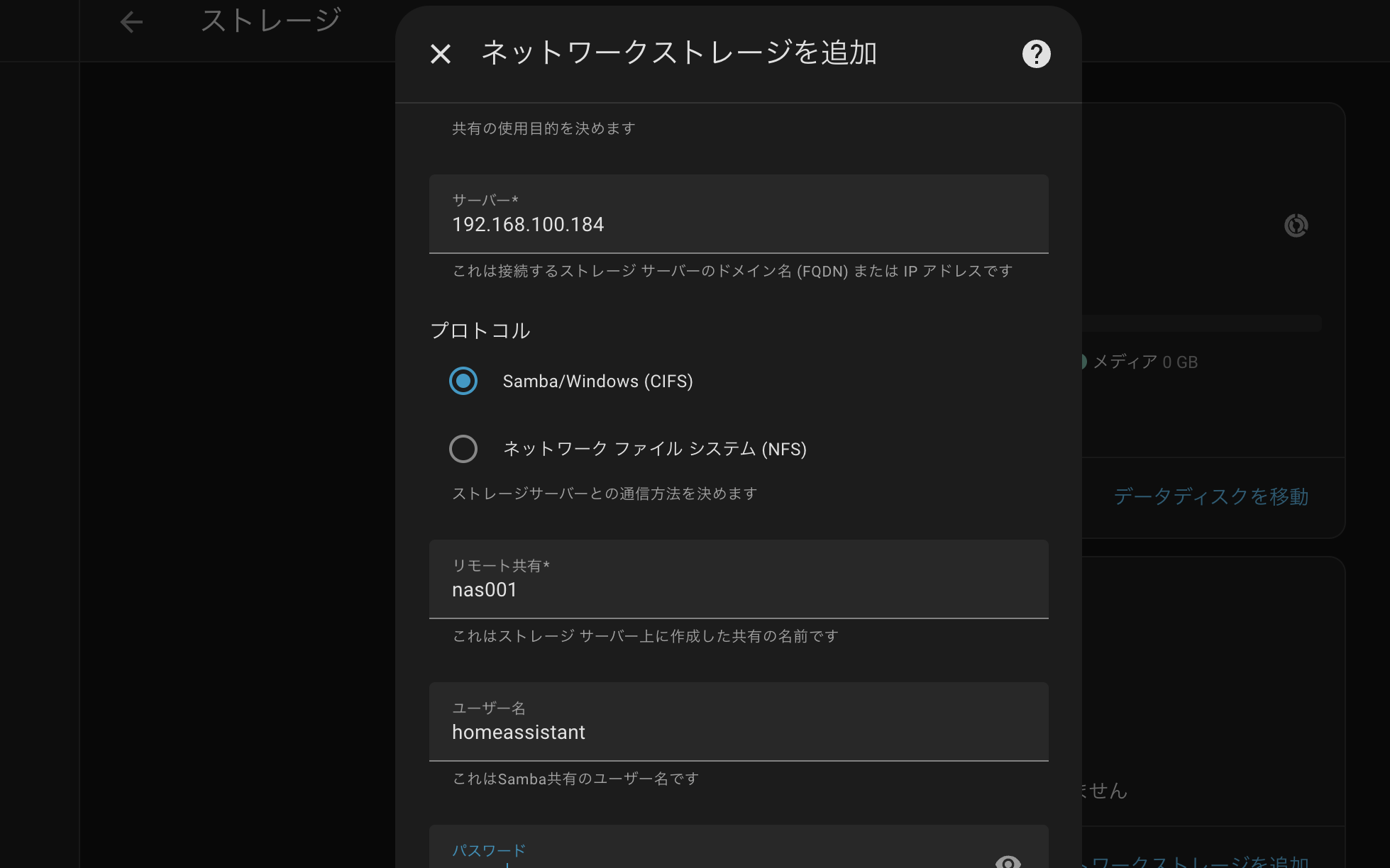
すると、IPアドレスなどを入力する欄が表示されますので、情報を入力します。
今回私はSamba共有(Macのファイル共有は、Samba系です)ですので、Sambaを使用していますが、バッファローのNASなどはNFSを選択してセットアップする形になると思います。
リモート共有には、NAS上で設定している共有名(ルートフォルダ名)を指定します。
2. オートメーションで「録画」を追加する
続いて、オートメーションを作成します。
トリガー(When)には「時刻」を選択するのがよいでしょう(画像では、日の入りになっています)。
Then Doのところで「録画」と入力して検索すると「ライブカメラフィードの記録を作成します」というのが出てくるのでクリックして、事前に追加済みのネットワークカメラを追加します。
ファイル名には保存するファイル名を入力するのですが、ファイルパスを以下のような形式にするのがポイントです。
/media/[ネットワーク共有名]/...ファイル名には変数が使用できますので、以下のようなファイル名にすると自動的に録画日時をファイル名に設定してくれるので便利です。
/media/nas001/{{ my_camera_id }}_{{ now().strftime("%Y%m%d-%H%M%S") }}.mp4
これで準備完了です。保存し、録画ファイルができていることを確認しましょう!

コメント